
Smola
Smola S5
连接方式:移动端使用低功耗蓝牙 (BLE),Windows 使用经典蓝牙
平台支持:支持 Android、iOS、Windows
购买渠道:您可以通过我们的官方在线商店购买此设备。
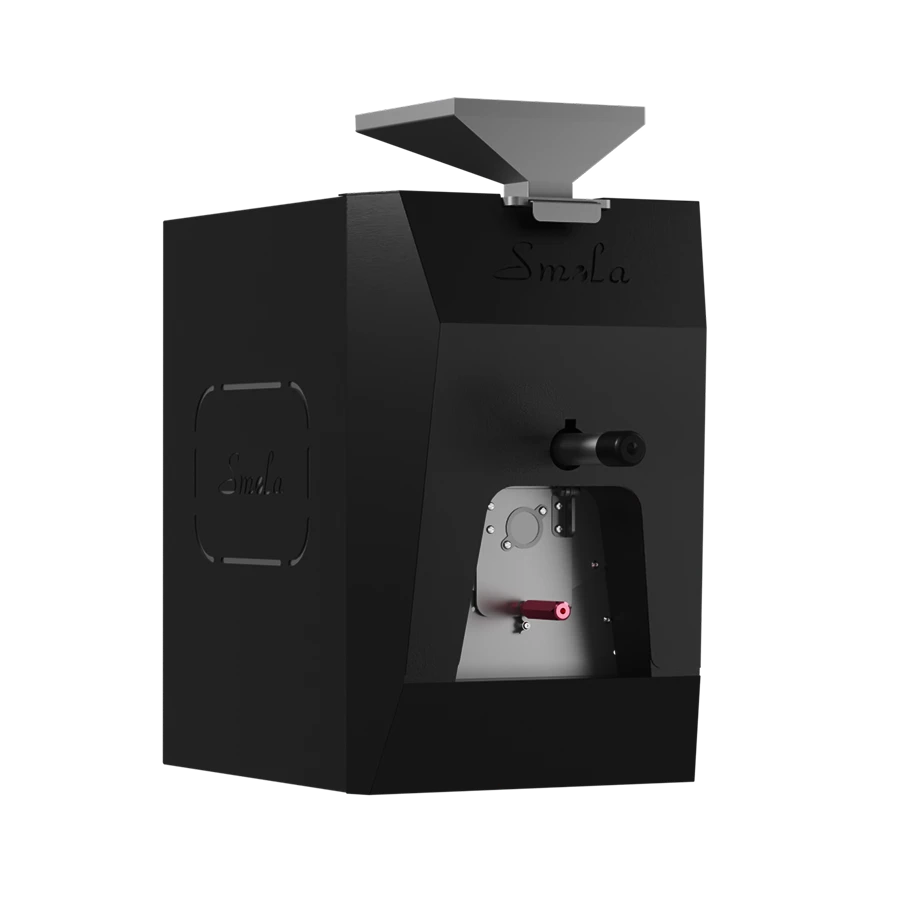
如何将 Smola 加入 HiBean
Smola 在不同平台上推荐使用不同的连接方式:
- Android / iOS / macOS:使用 BLE(低功耗蓝牙) 添加即可
- Windows:使用 SPP(经典蓝牙) 添加
Android / iOS / macOS:使用 BLE 添加
- 打开 HiBean,进入 设备 页面,点击右上角 +。
- 选择 烘焙机 → Smola → S5。
- 等待扫描结果出现后,点击你的 Smola 完成绑定。
小提示:如果扫描不到设备,请确认 Smola 已开机并尽量靠近(建议 1–2 米内)。
Windows:使用 SPP(经典蓝牙)添加
在 Windows 上,Smola 可能会同时广播 BLE 与 SPP(经典蓝牙串口),因此系统“添加设备”时可能会看到两条同名的 Smola。
请先在 Windows 的蓝牙添加设备界面完成一个关键选择:
- 请选 SPP:一般对应“显示器/电脑”图标(截图中绿色框标注的那条)
- 不要选 BLE:一般对应另一种图标(截图中红色框标注的那条)
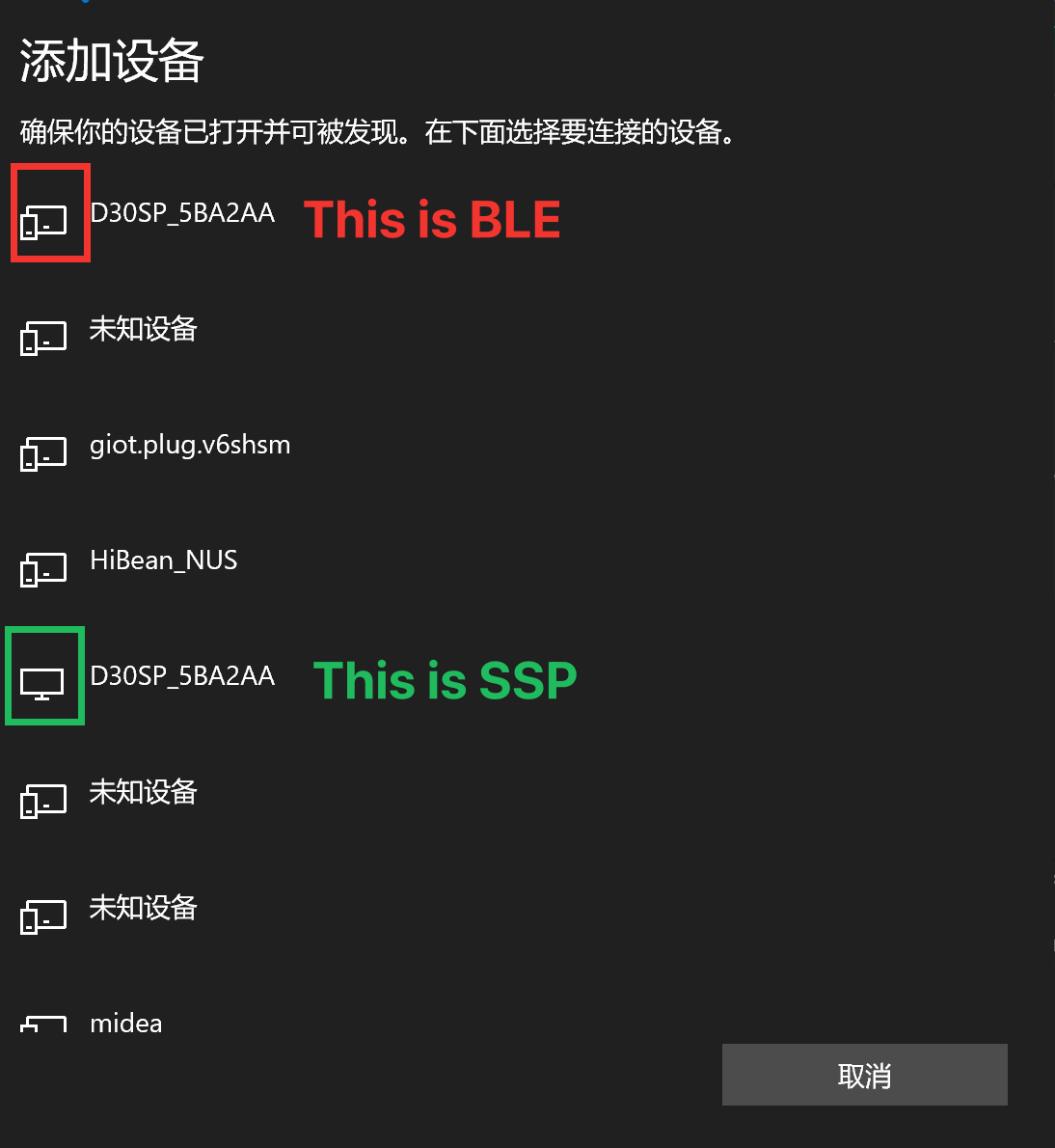
完成以上前置选择后,请继续按下面的教程完成配对与在 HiBean 内绑定:
说明书
资源下载
- 固件包与版本说明:包含最新固件镜像及版本记录。
- 固件升级工具:随固件包提供的刷写工具。
- 视频教程:升级流程与日常操作的教学视频。
- Artisan 配置文件:可直接导入的 Artisan 记录配置。