Skywalker
Skywalker V1 (社区版 & HiBean版)
Skywalker V1 有两个核心版本,虽然它们都基于性能出色的 ESP32-S3 硬件方案,但在软件层面完全不同,请您根据购买的渠道选择对应的版本。
HiBean 版 (HB)
说明:此版本由我们 HiBean 团队开发与维护,使用 ESP-IDF 框架,提供完整的售后与技术支持。
连接方式:低功耗蓝牙 (BLE)
平台支持:支持 Android 和 iOS
购买渠道:您可以通过我们的官方在线商店购买此版本套件。
Skywalker HB 模组安装与添加流程
硬件安装步骤
- 将设备原生遥控器从对应接口拔下。
- 将商品附带的 USB 延长线插到设备接口上。
- 将 Skywalker HB 模组插到 USB 延长线的另一端。
- 尽量将 USB 延长线和模组拉伸展开,让模组远离设备机身,以降低电磁干扰风险。
- 保持模组接好后,打开 HiBean App 进入设备添加流程。
HiBean App 添加步骤
- 打开 HiBean App,注册账号并登录。
- 进入首页,点击“设备添加”。
- 在设备列表中选择
Skywalker。 - 在二级弹窗页中选择
Skywalker HB。 - 开始搜索蓝牙设备,并选择名称以
HiBean开头的蓝牙标识。 - 按页面提示完成添加流程。
使用注意事项
- Skywalker HB 模组仅适用于 HiBean 官方版本,不适用于社区版 (Comm) 或 Delta 版。
- 搜索设备前,请确认手机蓝牙已开启,并已授予 HiBean App 必要的蓝牙权限。
- 如果搜索不到设备,请先检查模组和 USB 延长线是否插紧,再将手机靠近模组后重新搜索。
- 为保证连接稳定性,建议优先使用商品附带的 USB 延长线,不要让模组紧贴设备机身。
- 使用 Skywalker HB 模组时,需要先拔下原生遥控器;如果原生遥控器仍接在设备上,HiBean App 将无法按 HB 模组流程完成添加。
社区版 (Comm)
说明:此版本由开源社区开发者维护,使用 Arduino 框架。
连接方式:低功耗蓝牙 (BLE)
平台支持:支持 Android 和 iOS
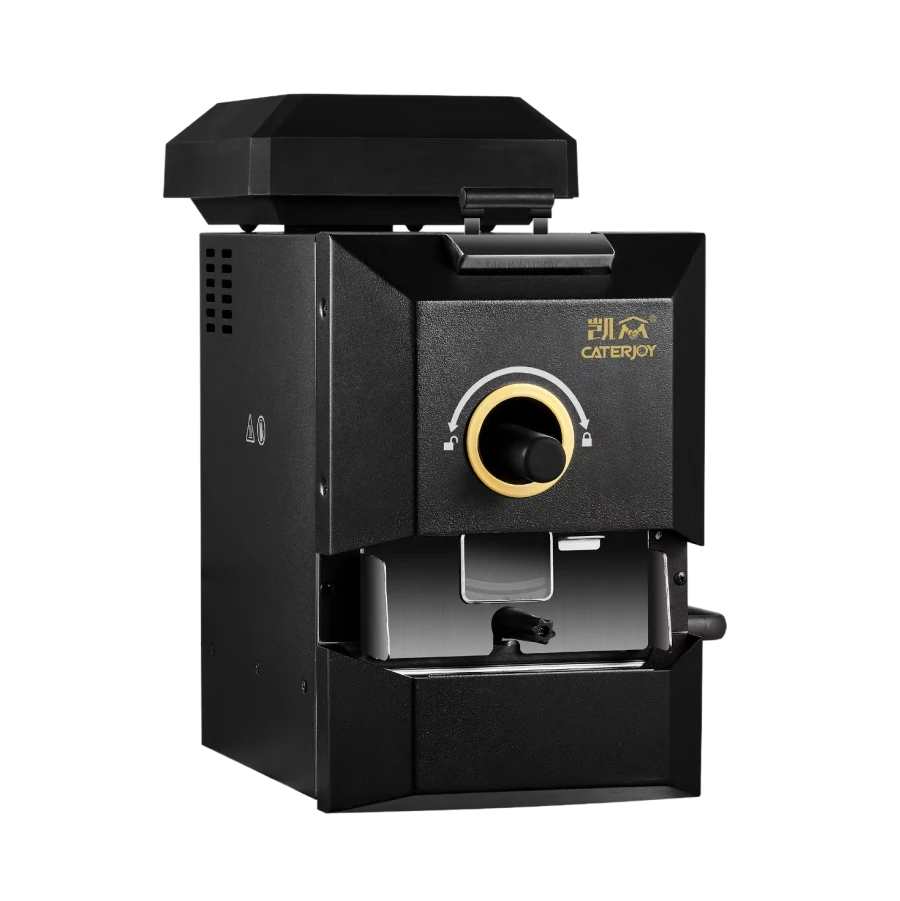
Skywalker V2 (Delta)
说明:V2 也被称为 Delta 版。
连接方式:经典蓝牙 (BT)
平台支持:仅支持 Android