
连接您的第一台设备
本页适用于设备列表里还没有目标设备的情况。如果设备已经出现在列表里,但当前平台显示“未配置”或你想切换连接方式,请直接看 更新设备连接设置。
在设备页点击 + 后,HiBean 会先让你选择添加的是烘焙机还是配件。先选对硬件类别,再继续选择品牌、型号和连接方式。
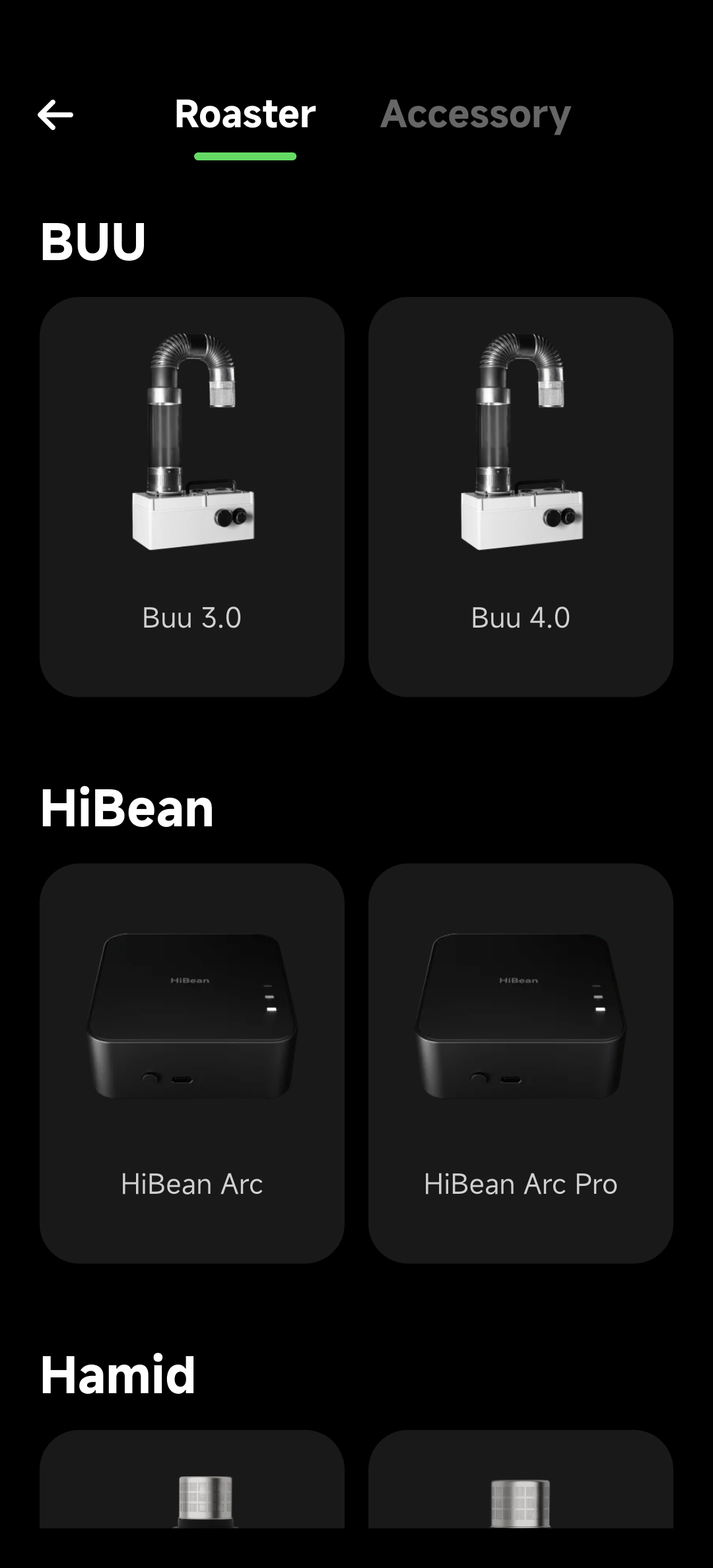
开始前确认
- HiBean 已登录。
- 设备已开机,并按说明书进入可连接、可配对或工作模式。
- 手机/电脑已开启蓝牙;Wi-Fi 设备还需要和 HiBean 所在设备处于同一局域网。
- 你知道设备大致属于哪种连接方式:BLE、SPP、串口或 Wi-Fi。不确定时先看 连接方式选择。
标准添加流程
- 打开 HiBean,进入 设备 页。
- 点击右上角 +。
- 在设备发现页选择 烘焙机 或 配件。
- 选择品牌和型号。
- 如果该型号支持多种连接方式,先选择要使用的连接方式。
- 按页面引导完成扫描、配对、IP 输入或串口选择。
- 添加完成后回到设备页,确认设备状态和温度数据正常。
不同连接方式的差异
| 连接方式 | 你会看到的操作 | 注意事项 |
|---|---|---|
| BLE | App 内扫描附近设备并绑定 | 常见于手机、平板和新款配件。 |
| SPP | 经典蓝牙设备绑定 | Windows 通常要先系统配对;macOS 要保持设备可被发现。 |
| 串口 | 选择 COM/USB 串口端口 | 需要选对端口,且该型号必须在 HiBean 中支持串口。 |
| Wi-Fi | 输入设备 IP 地址 | 手机/电脑和设备需要在同一局域网。 |
HiBean Arc / Arc Pro 的特殊点
HiBean Arc / Arc Pro 是测温配件,不是一台独立烘焙机。添加 Arc 系列设备后,HiBean 可能会要求绑定它实际服务的烘焙机型号。
这一步会影响后续烘焙准备页里温度来源、参考曲线和烘焙模型的理解,建议选择你真实搭配使用的烘焙机。
添加后检查
添加完成后,建议立刻确认三件事:
- 设备页能看到这台设备。
- 连接状态正常,温度数据在刷新。
- 点击设备设置,确认 连接方式 / 连接设置 已配置。
如果搜不到、连不上或容易断开,按 连接失败排查 处理。